Si necesitas generar o actualizar tu contraseña para realizar trámites en el SAT, SAT ID es una herramienta muy práctica que te permite hacerlo en línea, desde cualquier lugar y sin necesidad de acudir a una oficina. Este servicio está diseñado para que puedas gestionar tu acceso al portal del SAT de forma rápida, ideal para quienes buscan evitar filas y ahorrar tiempo. Para empezar, ingresa al portal oficial satid.sat.gob.mx. Desde el inicio, verás varias opciones disponibles, pero en este caso, selecciona la opción para generar o actualizar tu contraseña. Si quieres conocer todos los demás trámites que puedes resolver con esta herramienta, revisa la guía completa de SAT ID.
Una vez ahí, el sistema te pedirá algunos datos básicos para identificarte, como tu RFC y tu correo electrónico. Asegúrate de que la información proporcionada sea correcta, ya que esto facilitará el proceso. Después de ingresar tus datos, deberás confirmar tu identidad. Normalmente para verificar se hacer mediante tu INE y un video corto donde confirmas que eres la persona que solicita el trámite.
Aunque puede parecer un paso extra, este proceso está diseñado para garantizar la seguridad de tus datos y evitar cualquier mal uso.
Una vez que hayas completado la validación, el sistema generará tu nueva contraseña o te permitirá recuperarla si la habías olvidado. Recuerda anotar esta información en un lugar seguro para que puedas usarla cada vez que accedas al portal del SAT. Con esta página oficial, el SAT busca facilitar el cumplimiento de tus obligaciones fiscales, haciéndolo más accesible para todos.
Con tu contraseña activa
Descarga tu Constancia de Situación Fiscal al instante
La contraseña SAT ID te da acceso completo al portal del SAT. El primer documento que suelen pedir es la Constancia Fiscal.
Obtener mi Constancia Fiscal →Aquí te dejamos el tutorial paso a paso para que te sea más fácil realizarlo
Ingresa tu información básica
Lo primero que necesitas hacer es proporcionar tres datos fundamentales:
1. RFC, el RFC debe ser de 13 caracteres, asegúrate de escribirlo correctamente
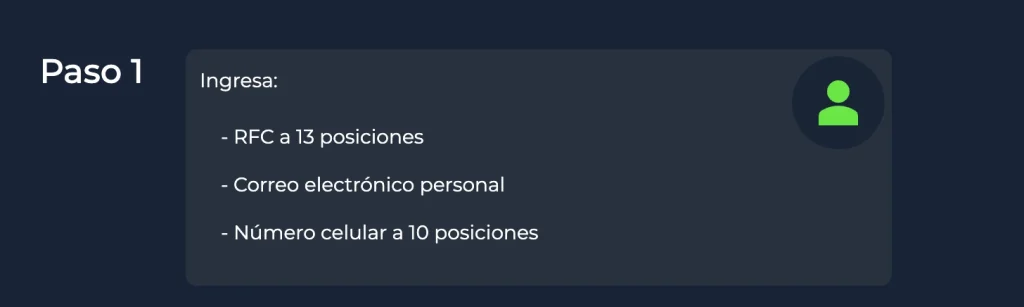
2. Correo electrónico personal: Este debe ser un correo válido y procura que sea el que registraste ante el SAT
3. Número de celular: Escribe tu número móvil de 10 dígitos.
Paso 2: Sube la documentación requerida
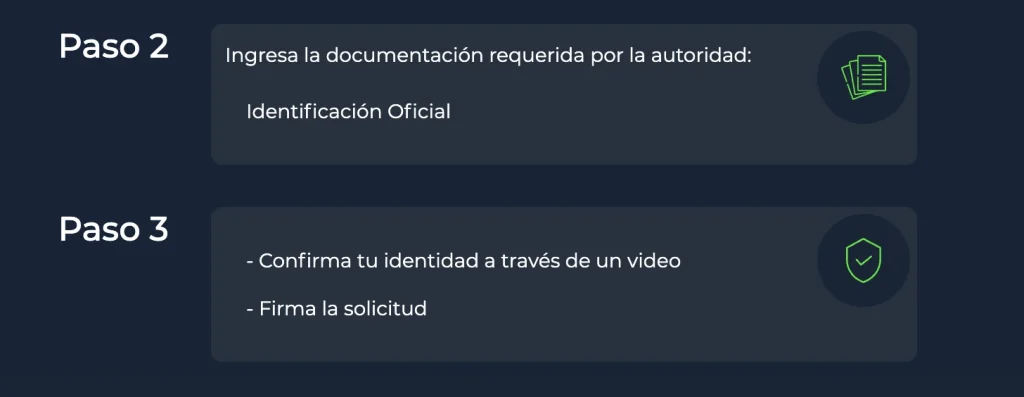
En este paso, se te pedirá cargar tu identificación oficial vigente. Esta puede ser tu INE, pasaporte u otra identificación válida aceptada por el SAT. Toma foto clara para que la plataforma no la rechace.
Paso 3: Confirma tu identidad y firma la solicitud
Para verificar que realmente eres tú quien está realizando el trámite, deberás completar dos acciones:
1. Grabar un video: SAT ID te pedirá que grabes un video donde deberás pronunciar una frase específica, la misma plataforma te dirá que decir en el video por seguridad. Esto ayuda a garantizar la seguridad del proceso y evitar suplantaciones.
2. Firma electrónica: Al final del proceso, firma la solicitud de manera digital. Este paso finaliza la autenticación y permite que tu trámite avance.
Una vez que completes estos pasos, el sistema procesará tu solicitud y, si todo está en orden, recibirás la confirmación en tu correo electrónico. Recuerda que SAT ID es una página práctica diseñada para facilitar trámites como este sin necesidad de acudir físicamente a una oficina.
Requisitos para generar o actualizar tu contraseña en SAT ID
- RFC a 13 caracteres (personas físicas) vigente.
- Correo electrónico personal al que tengas acceso inmediato.
- Número de celular a 10 dígitos.
- Identificación oficial vigente (INE, pasaporte o cédula profesional, entre las aceptadas por el SAT).
- Dispositivo con cámara y micrófono para grabar el video de verificación de identidad.
- Conexión estable a internet, ya que el proceso se realiza completamente en línea.
Paso a paso resumido
- Entra a
satid.sat.gob.mxy selecciona la opción para generar o actualizar tu contraseña. - Captura tu RFC, correo electrónico y número de celular.
- Sube una foto clara de tu identificación oficial vigente.
- Graba el video de verificación diciendo la frase que te indique la plataforma.
- Firma electrónicamente tu solicitud para finalizar el trámite.
- Espera la confirmación por correo; si es aprobada, ya puedes crear tu nueva contraseña siguiendo las reglas de formato del SAT.
- Ingresa al portal del SAT con tu RFC y la nueva contraseña para verificar que quedó activa.
Reglas de formato de la contraseña
El SAT exige que la contraseña cumpla con ciertas reglas para ser aceptada:
| Regla | Detalle |
|---|---|
| Longitud | 8 caracteres |
| Caracteres permitidos | Letras de la “a” a la “z” (sin ñ) y números del “0” al “9” |
| Caracteres no permitidos | Símbolos especiales como $ % & * / # y espacios en blanco |
| Combinación mínima | Debe incluir al menos un número |
| Restricción de secuencias | No se permiten secuencias obvias como “1111aaaa” o “11111111” |
Costos y tiempos
| Concepto | Detalle |
|---|---|
| Costo del trámite | Gratuito; el SAT no cobra por generar ni actualizar tu contraseña a través de SAT ID |
| Tiempo de captura de datos | Entre 5 y 10 minutos |
| Tiempo de validación de identidad | Generalmente unas horas; puede extenderse hasta 1 o 2 días hábiles si el sistema detecta inconsistencias |
| Vigencia de la contraseña | No caduca por tiempo, pero debes actualizarla si la olvidas o sospechas que fue comprometida |
Errores comunes al usar SAT ID
- Subir fotos borrosas o con reflejos de la identificación: el sistema rechaza automáticamente imágenes ilegibles.
- Grabar el video en un lugar con mala iluminación o mucho ruido: dificulta la validación automática de identidad.
- Usar un RFC con errores de captura: verifica los 13 caracteres antes de enviar la solicitud.
- Registrar un correo o celular al que ya no tienes acceso: sin ellos no podrás recibir la confirmación ni recuperar el acceso después.
- Intentar crear una contraseña con símbolos no permitidos: el sistema solo acepta letras (sin ñ) y números.
- No verificar el estatus del trámite: si no recibes confirmación, puedes revisar el avance en el portal para consultar el estatus de tu trámite en SAT ID.
Preguntas frecuentes sobre la contraseña de SAT ID
¿Es gratuito generar o actualizar mi contraseña en SAT ID? Sí, todos los servicios de SAT ID son completamente gratuitos. El SAT no cobra por la generación ni la renovación de tu contraseña ni de tu firma electrónica por este medio.
¿Qué documentos necesito para el trámite? Necesitas tu RFC, un correo electrónico personal, tu número de celular y una identificación oficial vigente como INE o pasaporte.
¿Cuánto tiempo tarda en validarse mi identidad? La mayoría de las solicitudes se validan en cuestión de horas, aunque en algunos casos puede tomar hasta 1 o 2 días hábiles si el sistema necesita revisión manual.
¿Qué caracteres puede tener mi nueva contraseña? Debe tener 8 caracteres, incluir al menos un número, y solo puede contener letras de la “a” a la “z” (sin ñ) y números; no se permiten símbolos ni espacios.
¿Puedo usar SAT ID desde mi celular? Sí, el trámite se puede completar desde un smartphone con cámara y micrófono, siempre que tengas buena conexión a internet.
¿Qué pasa si mi video de verificación es rechazado? Puedes volver a grabarlo. Asegúrate de estar en un lugar bien iluminado, sin ruido de fondo, y de pronunciar exactamente la frase que te indique la plataforma.
¿La contraseña del SAT caduca? No tiene una fecha de expiración automática, pero se recomienda actualizarla si la olvidas, si sospechas de un uso no autorizado, o si el sistema te lo solicita al iniciar sesión.
¿Puedo usar mi contraseña para hacer todos los trámites del SAT? La contraseña te da acceso al portal del SAT y a muchos servicios, pero algunos trámites de mayor riesgo (como ciertas facturaciones o cambios sensibles) pueden requerir tu e.firma.